
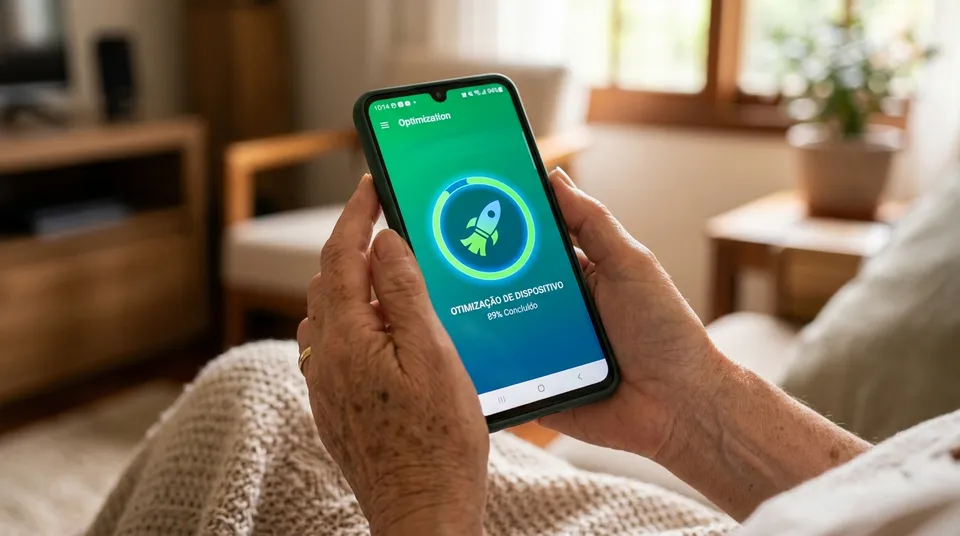
Imagine abrir a câmera para fotografar o bolo de aniversário do neto, o momento em que todo mundo canta parabéns, e a tela travar com aquele aviso chato: “Armazenamento quase cheio. Alguns recursos do sistema podem não funcionar”. A foto boa passa, e a raiva fica.
Com o passar dos meses, o WhatsApp vai empilhando figurinha repetida, vídeo de bom dia pesado de grupo, áudio antigo e arquivo temporário que ninguém pediu. O resultado é um celular lento, que esquenta na mão e demora para abrir qualquer aplicativo.
O medo de mexer nisso é legítimo: ninguém quer arriscar apagar a foto da viagem em família ou o áudio guardado do neto pequeno. Mas dá para liberar bastante espaço e devolver a velocidade ao aparelho sem tocar em nenhuma foto. Este passo a passo do Almanaki mostra onde limpar com segurança, e o que nunca apagar sem pensar duas vezes.
Regra de ouro da tecnologia: nunca instale aplicativo desconhecido prometendo acelerar o celular com um clique só. A limpeza de verdade usa apenas as configurações que já vêm no seu aparelho.
Passo 1: Desativar o Download Automático do WhatsApp
O maior vilão da memória cheia é uma configuração que vem ligada de fábrica: o WhatsApp baixa sozinho todo vídeo, foto e áudio que chega em grupo, mesmo os que você nunca vai assistir. Desligar isso é o primeiro corte de gordura.
- Abra o WhatsApp e toque nos três pontinhos no canto superior direito.
- Escolha Configurações e depois Armazenamento e dados.
- Procure a seção Download automático de mídia.
- Toque em Ao utilizar dados móveis e desmarque tudo, principalmente vídeos e documentos.
- Faça o mesmo em Conectado ao Wi-Fi, desmarcando pelo menos os vídeos.
- Pronto. Daqui para frente, arquivo só entra no celular quando você tocar nele para ver.
Você continua recebendo as mensagens normalmente, só que sem o peso morto entrando sozinho na memória.
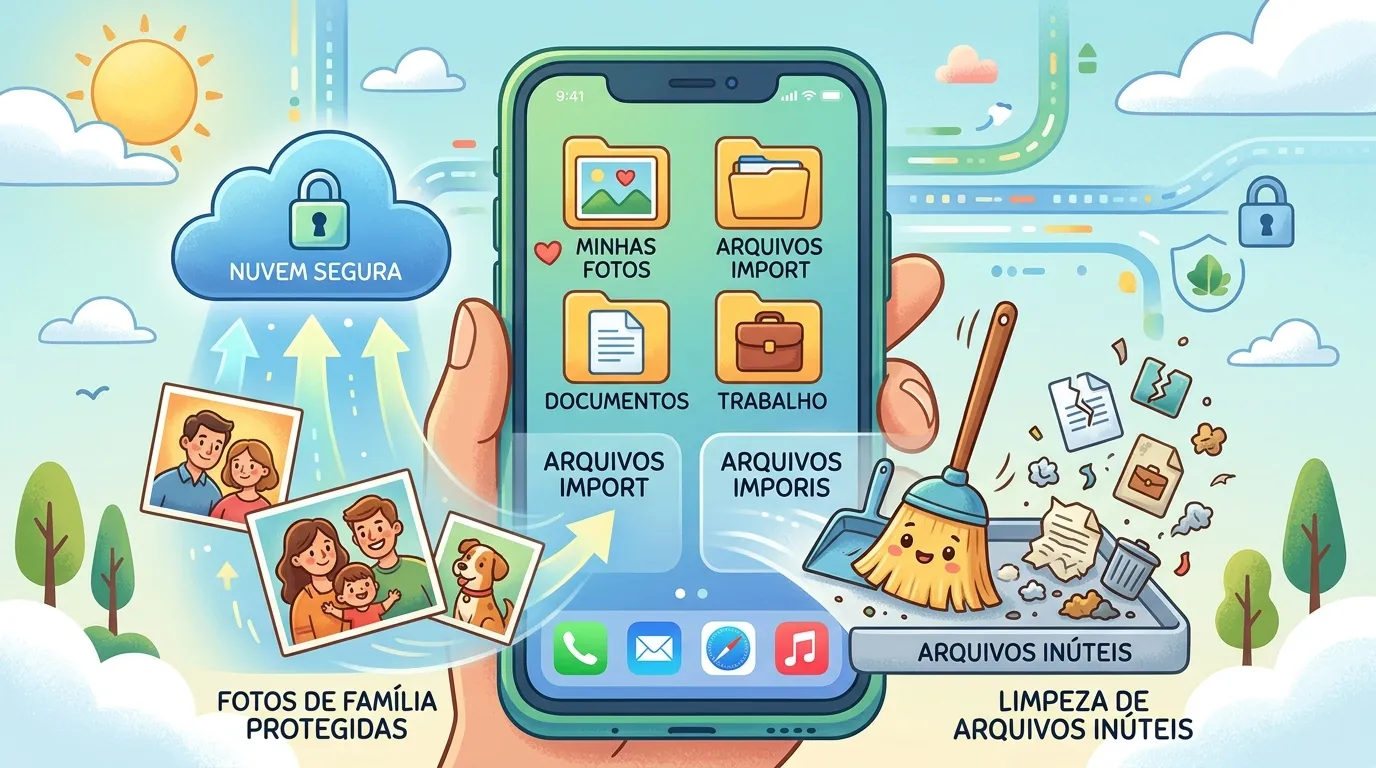
Passo 2: Usar o Gerenciador de Arquivos Grandes do WhatsApp
Escondida dentro das configurações, existe uma ferramenta que mostra exatamente o que está pesando no seu aparelho. Ela organiza os arquivos maiores que 5 MB, os que foram encaminhados muitas vezes e até o que chegou pelos canais que você segue, tudo separado por tamanho.
- Volte em Configurações do WhatsApp.
- Toque em Armazenamento e dados e depois em Gerenciar armazenamento, no topo da tela.
- Toque na lista de arquivos Maiores que 5 MB.
- Marque aqueles vídeos longos de corrente ou piada que você já assistiu e toque no ícone da lixeira.
Reportagens publicadas em agosto de 2026 descrevem esse recurso como capaz de liberar até 10 GB de uma vez, dependendo de quantos anos de grupo estão acumulados no seu celular. Faça essa limpeza uma vez agora e repita a cada dois ou três meses.
Passo 3: Limpar o Cache dos Aplicativos sem Medo
Cache não é arquivo importante, é rascunho temporário que o próprio aplicativo recria sozinho toda vez que você o abre. Muita gente evita mexer aí achando que vai perder conversa ou foto, e essa é a etapa que mais espaço libera com menos risco.
Veja como fazer no Android:
- Abra as Configurações do celular, o ícone de engrenagem.
- Toque em Aplicativos (às vezes chamado de Gerenciador de Apps).
- Escolha os que você mais usa: WhatsApp, Facebook, YouTube, Instagram e o navegador de internet.
- Toque no nome do aplicativo, depois em Armazenamento.
- Toque em Limpar cache. Cuidado para não tocar em Limpar dados, que é o botão logo abaixo e esse sim desconecta a sua conta.
Repita nos quatro ou cinco aplicativos mais usados e sinta a diferença já na próxima vez que abrir o celular.
O Que Pode e o Que Não Pode Apagar
| Tipo de arquivo | Onde encontrar | Pode apagar? | Efeito no celular |
|---|---|---|---|
| Cache de aplicativos | Configurações > Aplicativos > Armazenamento | Sim, sempre | Libera espaço na hora e não mexe em nenhuma foto pessoal |
| Vídeos encaminhados | WhatsApp > Gerenciar armazenamento | Sim | Some com corrente repetida e vídeo pesado de grupo |
| Pasta da câmera (DCIM) | Galeria de fotos | Com cuidado | São suas fotos de verdade; só apague o que já está salvo na nuvem |
| Downloads antigos | Meus Arquivos > Downloads | Sim | Boleto pago, panfleto em PDF e manual que já não serve mais |
Passo 4: Ativar o Backup Automático no Google Fotos
Para nunca mais depender da sorte se o celular cair na água, quebrar ou for roubado, ligue o backup gratuito da sua conta Google. Toda Conta Google tem 15 GB de armazenamento sem custo, divididos entre Gmail, Google Drive e Google Fotos.
- Abra o aplicativo Fotos, o ícone de catavento colorido que já vem no Android.
- Toque na sua foto de perfil, no canto superior direito.
- Toque em Configurações do Fotos e depois em Backup.
- Ative a chavinha de Backup automático.
- Escolha a opção de qualidade econômica, que ocupa menos espaço na nuvem.
Assim que o backup terminar, o próprio aplicativo Fotos passa a oferecer a opção Liberar espaço, que remove do celular só as fotos que já estão garantidas na internet. Se um dia os 15 GB acabarem, o Google pausa novos backups até você apagar algo ou assinar mais espaço; nenhuma foto some sozinha.

Hábitos para o Celular Não Voltar a Travar
- Reinicie o celular uma vez por semana. Desligar e ligar limpa a memória RAM e fecha processo invisível que fica rodando sem você saber, gastando bateria e espaço.
- Apague conversa de propaganda. Loja, banco e número comercial que só manda oferta pode ser excluído sem dó, e isso já ajuda bastante na organização da lista de conversas.
- Esvazie a lixeira da galeria de tempos em tempos. Foto apagada não some na hora: ela fica guardada na lixeira do Google Fotos por 60 dias se já tinha backup, ou 30 dias se não tinha. Abra a galeria, vá em Lixeira e toque em Esvaziar quando quiser liberar de vez.
Mensagem Pronta de Dicas de Celular para o WhatsApp
Quer ajudar aquele parente ou amigo que vive reclamando que o celular está travando e sem espaço? Preparamos este resumo prático com o passo a passo para você enviar no grupo:
Utilidade Pública Digital
Enviar este guia de limpeza no WhatsApp:
Seu celular está travando ou com a memória cheia? Siga esses 3 passos rápidos sem apagar suas fotos:
1️⃣ No WhatsApp: Vá em Configurações > Armazenamento e dados > Gerenciar armazenamento. Apague os vídeos pesados de mais de 5 MB.
2️⃣ Desative downloads automáticos: No mesmo menu, desmarque a opção de baixar vídeos sozinhos.
3️⃣ Limpe o cache: Vá nas Configurações do celular > Aplicativos > WhatsApp > Armazenamento > Limpar cache.
O celular fica levinho e rápido na hora! Repasse para quem precisa dessa ajuda! 🚀✨
👉 Confira o passo a passo completo no Almanaki: https://almanaki.com/blog/como-limpar-memoria-celular-sem-apagar-fotos/
👉 Para criar links práticos de conversa sem salvar contatos, conheça nosso Gerador de Links e QR Code de WhatsApp e aprenda a formatar textos em negrito com nosso Formatador de Texto para WhatsApp.
Perguntas Frequentes sobre Limpeza do Celular
Depois de limpar o cache dos aplicativos, preciso fazer login de novo?
Não. Limpar o cache não desconecta você de nenhum aplicativo nem apaga senha salva. Isso só acontece se você tocar em Limpar dados, que é uma opção diferente e fica mais abaixo na mesma tela.
Se eu desativar o download automático, deixo de receber fotos e vídeos no WhatsApp?
Não. Você continua recebendo todas as mensagens normalmente. A diferença é que a foto ou o vídeo só é baixado para a memória do celular quando você toca nele para abrir.
O que acontece se eu ultrapassar os 15 GB gratuitos da minha conta Google?
O Gmail para de receber e-mail, o Google Drive impede novos arquivos e o Google Fotos interrompe o backup automático de fotos e vídeos novos. Nada é apagado, mas nada novo entra até você liberar espaço ou assinar um plano pago.
Apaguei uma foto sem querer. Ainda dá para recuperar depois de alguns dias?
Depende do backup. Foto que já tinha cópia salva na nuvem fica na lixeira do Google Fotos por 60 dias antes de sumir de vez. Sem backup, o prazo cai para 30 dias. É mais um motivo para ativar o backup automático do Passo 4.
Vale a pena comprar um cartão de memória para resolver isso de uma vez?
Na maioria dos casos, não é necessário. Muitos celulares novos nem vêm com entrada para cartão, e o WhatsApp não se move inteiro para lá com facilidade. Faça a faxina deste guia primeiro: ela resolve a maior parte dos casos sem gastar nada.
Fontes consultadas: Ajuda do Google Drive: como funciona o armazenamento · Ajuda do Google Fotos: excluir fotos e vídeos · Sindpd: recurso do WhatsApp libera até 10 GB de espaço